 네이버 블로그
원고에 표시만 하면 서식이 입혀지는 네이버 블로그 복사용 페이지
원고에 {빨} 같은 표시만 달아 두면 스크립트가 색과 굵기를 입힌 페이지를 만들어 줘요. 그 페이지를 복사해 네이버 편집기에 붙여 넣는 방법이에요.
1단계부터 보기 · 모두 14단계강조 표시를 단 원고를 인라인 스타일 HTML로 바꿔 브라우저에서 열고, 전체를 복사해 네이버 편집기에 붙여 넣으세요. 서식은 그대로 살고, 사진만 따로 올리면 돼요.
준비물
- 도구파이썬, 브라우저, 네이버 블로그 편집기
- 돈무료
- 걸리는 시간아래 축소판 스크립트는 30분이면 돌려 볼 수 있어요. 한 편 붙여 넣기는 5분 안쪽이에요.
- 난이도중급. 스크립트를 실행할 수 있어야 해요.
차례
한 화면에 한 단계씩 넘기며 보세요.
- 1시작은 이랬어요
- 2알아 두기원리
- 3알아 두기표시 정하기

- 4알아 두기축소판 스크립트

- 5쓰는 순서 1/6원고를 메모장이나 편집기에 쓰고 강조할 곳에 표시를 달아요
- 6쓰는 순서 2/6
python 복사용.py 원고.txt로 돌리면복사용.html이 생겨요
- 7쓰는 순서 3/6그 파일을 브라우저로 열고
Ctrl+A,Ctrl+C로 전체를 복사해요
- 8쓰는 순서 4/6네이버 블로그 글쓰기 화면에
Ctrl+V로 붙여 넣어요
- 9쓰는 순서 5/6비워 둔 사진 칸마다 편집기의 사진 버튼으로 사진을 올려요
- 10쓰는 순서 6/6태그를 넣고 발행하거나 예약을 걸어요

- 11막혔던 곳강조가 적다는 지적을 세 번 받았어요
- 12막혔던 곳붙여 넣으니 빈 줄이 두 배로 생겼어요
- 13막혔던 곳사진 구도가 늘 같으면 걱정이 생겨요

- 14막혔던 곳규칙은 검사로 바꿔야 지켜졌어요
한 쪽에 모두 보기
네이버 블로그에서 시간을 가장 많이 잡아먹는 일은 서식이에요. 강조할 낱말을 하나하나 골라 색을 입히고, 소제목을 인용구로 바꾸고, 문단을 가운데로 정렬하다 보면 한 편에 30~40분이 가요.
한 안경원은 2026년 9월 말부터 이 일을 스크립트에 넘겼어요. 원고에는 «여기는 빨간색» 같은 표시만 달고, 색과 굵기가 다 입혀진 페이지는 스크립트가 만들어요. 사람은 그 페이지를 복사해 붙여 넣고 사진만 올려요.
원리
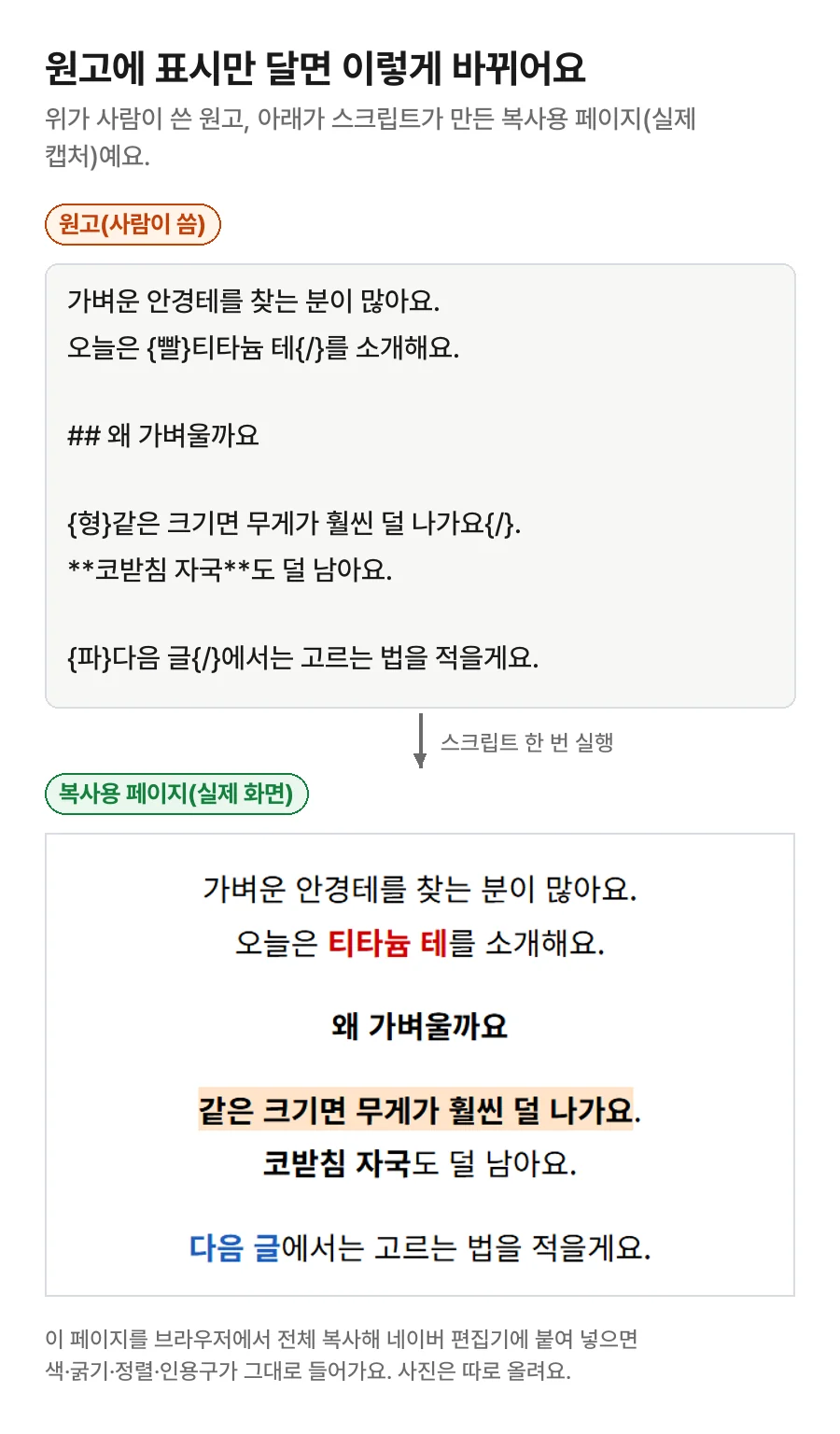
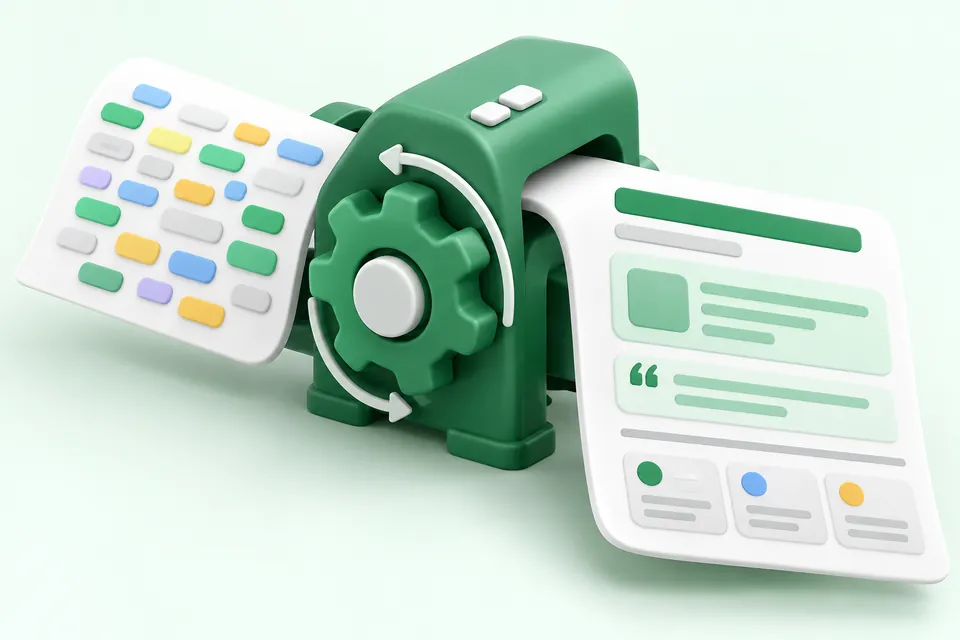
네이버 편집기는 다른 웹페이지에서 복사한 내용을 붙여 넣으면 글자 색, 굵기, 배경색, 정렬, 인용구, 구분선, 글꼴을 그대로 받아 줘요. 사진은 받아 주지 않아요. 바깥 주소의 사진은 링크로만 남고 네이버에 올라가지 않아요. 2026년 9월 30일과 10월 2일 두 번 시험해서 같은 결과를 확인했어요.
서식은 반드시 태그 안의 style="..."로 넣어야 해요. 따로 둔 CSS 파일이나 클래스는 붙여 넣는 순간 사라지거든요.
표시 정하기
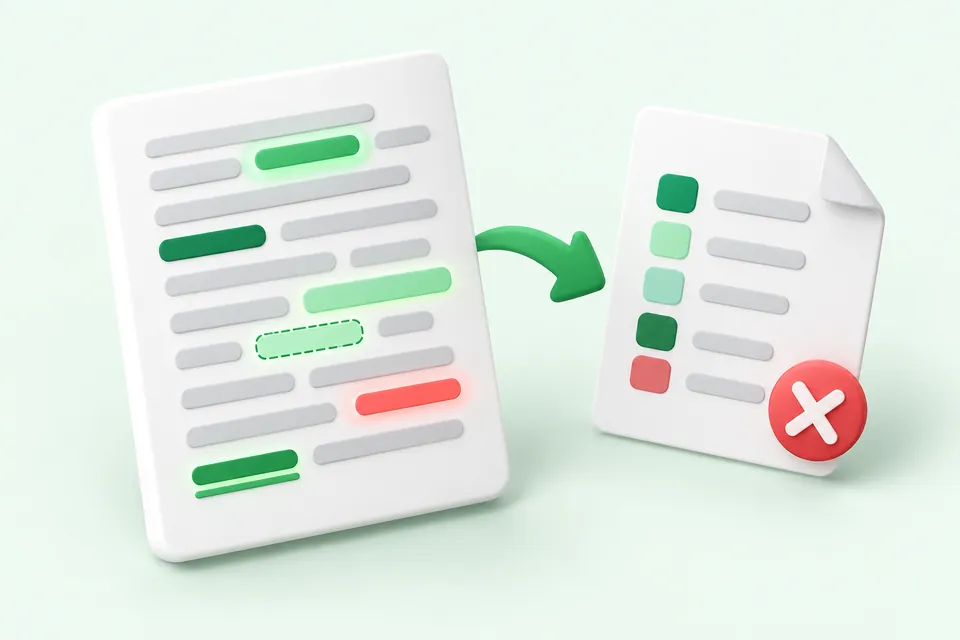
강조의 성격마다 짧은 표시를 하나씩 정해요. 이 안경원이 쓰는 표시 가운데 몇 개예요.
| 표시 | 모양 | 쓰는 곳 |
|---|---|---|
{빨}…{/} |
빨간 굵은 글씨 | 꼭 알아야 할 낱말 |
{형}…{/} |
주황 형광펜 | 문단의 핵심 문장 |
{파}…{/} |
파란 굵은 글씨 | 비교 대상 |
{연}…{/} |
주황 글씨 | 연도와 숫자 |
{이}…{/} |
살구색 테두리 | 사람 이름 |
## 소제목 |
인용구 상자 | 소제목 |
[사진 3] |
비워 두는 칸 | 세 번째 사진이 들어갈 곳 |
색은 숫자(색상 코드)로 정해 코드에 박아 둬요. 매번 «무슨 빨강이었지» 하고 고르지 않게요.
축소판 스크립트
아래 코드는 원고 파일 하나를 받아 복사용 HTML을 만드는 가장 짧은 모양이에요. 실제 도구는 사진 표시와 검사까지 하지만, 서식만 필요하면 이 정도로 충분해요.
# 원고.txt 의 {빨}…{/} 같은 표시를 인라인 스타일로 바꿔 복사용.html 을 만든다
import html, re, sys, pathlib

STYLE = {
    "빨": "color:#d10000;font-weight:bold;",
    "형": "background-color:#ffe3c8;font-weight:bold;",
    "파": "color:#1f5fbf;font-weight:bold;",
}
P = "text-align:center;font-family:'Nanum Gothic';"

src = pathlib.Path(sys.argv[1]).read_text(encoding="utf-8")
out = []
for para in re.split(r"\n\s*\n", src.strip()):          # 빈 줄 = 문단 나눔
    t = html.escape(para)
    t = re.sub(r"\{(.)\}(.*?)\{/\}", lambda m: f'<span style="{STYLE[m.group(1)]}">{m.group(2)}</span>', t)
    t = re.sub(r"\*\*(.+?)\*\*", r"<b>\1</b>", t)
    if t.startswith("## "):                                # 소제목 = 인용구
        out.append(f'<blockquote style="{P}font-weight:bold;">{t[3:]}</blockquote>')
    else:
        out.append(f'<p style="{P}">' + t.replace("\n", "<br>") + "</p>")
pathlib.Path("복사용.html").write_text("<meta charset='utf-8'>\n" + "\n".join(out), encoding="utf-8")
쓰는 순서
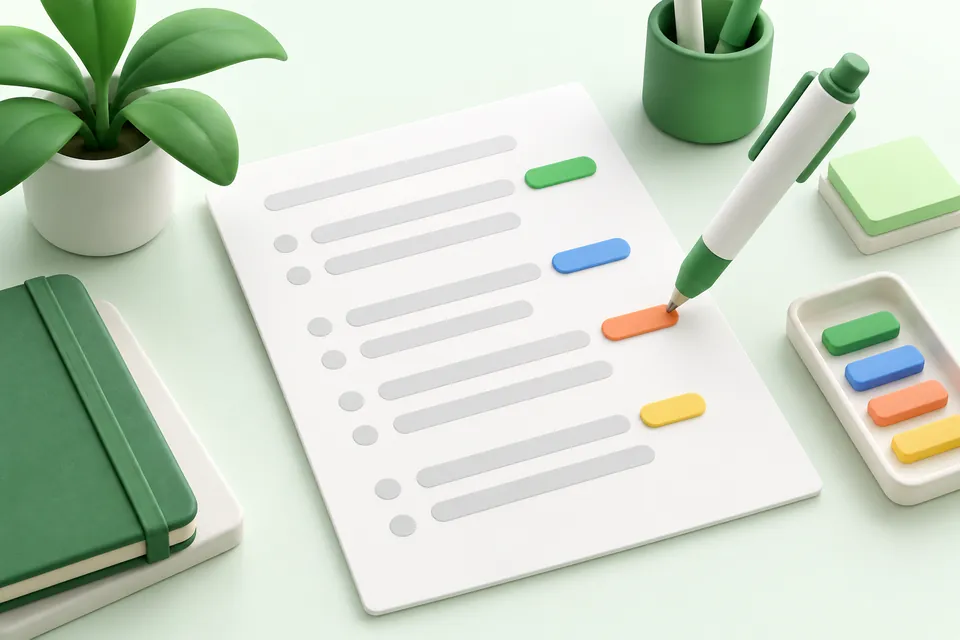
- 원고를 메모장이나 편집기에 쓰고 강조할 곳에 표시를 달아요.
python 복사용.py 원고.txt로 돌리면복사용.html이 생겨요.- 그 파일을 브라우저로 열고
Ctrl+A,Ctrl+C로 전체를 복사해요. - 네이버 블로그 글쓰기 화면에
Ctrl+V로 붙여 넣어요. 색과 정렬이 그대로 들어와요. - 비워 둔 사진 칸마다 편집기의 사진 버튼으로 사진을 올려요. 사진 파일은 미리 번호를 붙여 한 폴더에 모아 두면 빨라요.
- 태그를 넣고 발행하거나 예약을 걸어요.
막혔던 곳
강조가 적다는 지적을 세 번 받았어요
9월 29일 운영자가 이렇게 말했어요. «너무 글자 색이나 강조나 테두리 이런게 부족한거같아 좀더 이런걸 많이사용하면 좋겠어». 규칙 문서에 «강조를 넉넉히»라고 적어 뒀는데도 10월 5일과 7일에 같은 지적이 또 나왔어요.
«넉넉히»는 사람마다 달라서 지켜지지 않았어요. 그래서 강조 양을 숫자로 정하고, 강조가 하나도 없는 문단이 있으면 스크립트가 알려 주게 바꿨어요.
붙여 넣으니 빈 줄이 두 배로 생겼어요
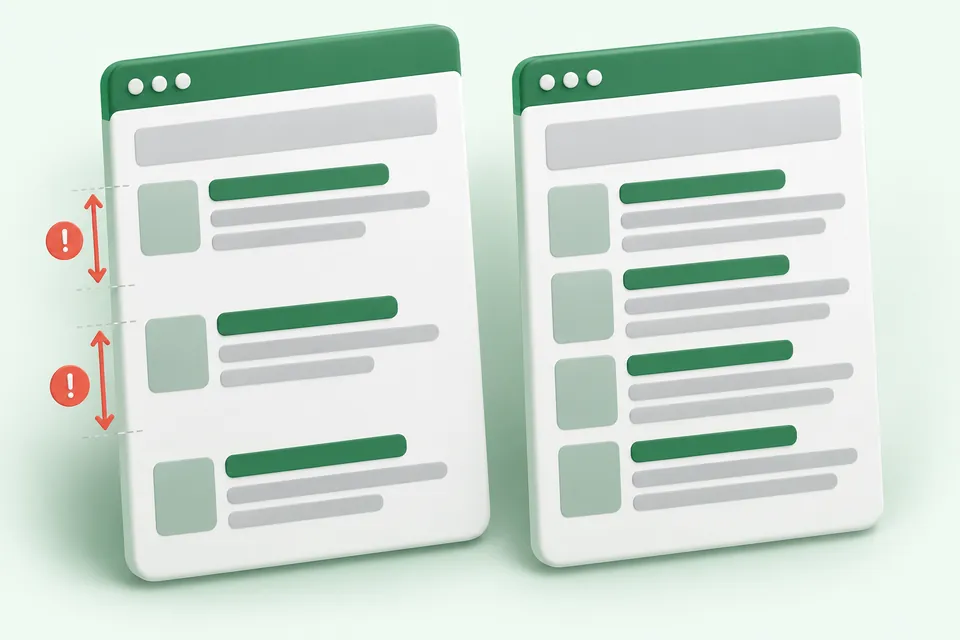
10월 6일, 사진 칸이나 소제목 인용구 앞뒤로 빈 줄이 두 개씩 들어가서 화면이 지나치게 벌어졌어요. HTML로 바꿀 때 문단 사이를 넉넉하게 잡은 것이 네이버에서 한 줄씩 더 붙은 탓이었어요. 변환 규칙에서 빈 줄을 하나로 줄여 해결했어요.
사진 구도가 늘 같으면 걱정이 생겨요
10월 7일 운영자가 «매번 비슷한 사진구조(안경에 텍같은걸로 설명) 이게 너무 반복되면 저품질먹을거같아서»라고 했어요. 그 뒤로 사진에 설명을 다는 방식을 아홉 가지(빨간 상자, 돋보기, 번호 띠, 지시선, 두 장 비교, 네 컷 등)로 나누고, 같은 방식이 이어지지 않게 돌려 쓰고 있어요. 네이버가 반복 구도를 실제로 낮게 평가하는지는 공식 근거를 찾지 못했고, 미리 피하는 쪽을 골랐어요.
규칙은 검사로 바꿔야 지켜졌어요
머리 칸이 빠지거나 금지어가 들어간 원고는 스크립트가 페이지를 아예 만들지 않고 멈추게 했어요. 문서에 적은 규칙은 여러 번 빠졌지만, 페이지가 안 만들어지면 그 자리에서 고치게 되거든요.
근거
- 붙여 넣었을 때 살아남는 서식과 사진이 링크로 남는 현상은 2026년 9월 30일과 10월 2일 네이버 스마트에디터에서 직접 시험한 결과예요.
- 네이버 스마트에디터가 붙여 넣기를 어떻게 처리하는지 설명한 공식 문서는 찾지 못했어요.
이 글을 만든 방법
- 바탕운영자가 실제로 돌린 작업의 기록(작업 일지·설정 파일·오류 기록)
- 쓴 쪽AI(Claude)가 썼어요
- 독립 검수2026-10-10에 쓴 AI와 다른 AI가 원본과 대조해 통과시켰어요
- 사실 확인2026-10-10
발행 2026-10-10