 구글 블로그
블로거 API로 바꿀 수 없는 것들
구글 블로거는 API로 글을 올릴 수 있지만 주소, 글마다의 검색 설명, 블로그 설정은 바꾸지 못해요. 자동 발행 전에 손으로 끝낼 일과 우회법이에요.
1단계부터 보기 · 모두 12단계블로거 API는 글 올리기만 맡기고, 검색엔진 노출과 메타 태그, HTTPS 같은 설정은 블로그마다 한 번 화면에서 끝내 두세요. 제목은 영어가 섞이게 지어야 주소가 깔끔하게 나와요.
준비물
- 도구Blogger API v3, 구글 계정 로그인 토큰(OAuth)
- 돈무료
- 계정블로그를 가진 구글 계정. 서비스 계정으로는 남의 블로그를 다룰 수 없어요.
- 걸리는 시간설정 화면 점검에 블로그 하나당 15분쯤이에요.
- 난이도입문
차례
한 화면에 한 단계씩 넘기며 보세요.
- 1시작은 이랬어요
- 2알아 두기API가 다루지 못하는 것
- 3알아 두기오류 없이 사라진 검색 설명
- 4알아 두기주소가 무의미하게 나오는 문제
- 5자동 발행 전에 손으로 끝낼 일 1/7설정에서 검색엔진에 블로그가 보이도록 켜요
- 6자동 발행 전에 손으로 끝낼 일 2/7블로그 제목과 설명, 언어, 시간대를 맞춰요
- 7자동 발행 전에 손으로 끝낼 일 3/7메타 태그에서 검색 설명 쓰기를 켜요
- 8자동 발행 전에 손으로 끝낼 일 4/7HTTPS 리디렉션을 켜요
- 9자동 발행 전에 손으로 끝낼 일 5/7크롤러와 색인 설정에서 보관함과 검색 결과 페이지만 색인하지 않게 둬요
- 10자동 발행 전에 손으로 끝낼 일 6/7서치 콘솔에 등록하고 사이트맵을 내요
- 11자동 발행 전에 손으로 끝낼 일 7/7목차와 소개, 개인정보 처리방침 페이지를 만든 뒤 레이아웃 화면에서 메뉴에 올려요
- 12알아 두기막혔던 곳

한 쪽에 모두 보기
구글 블로거(Blogger)는 API가 열려 있어서 글을 자동으로 올리기 좋아요. 이 사이트 운영자도 블로거 다섯 곳을 자동 발행으로 운영했어요. 그런데 몇 달 돌려 보니 API로는 손댈 수 없는 부분이 꽤 많았어요. 미리 알았다면 몇 주를 아꼈을 내용이에요.
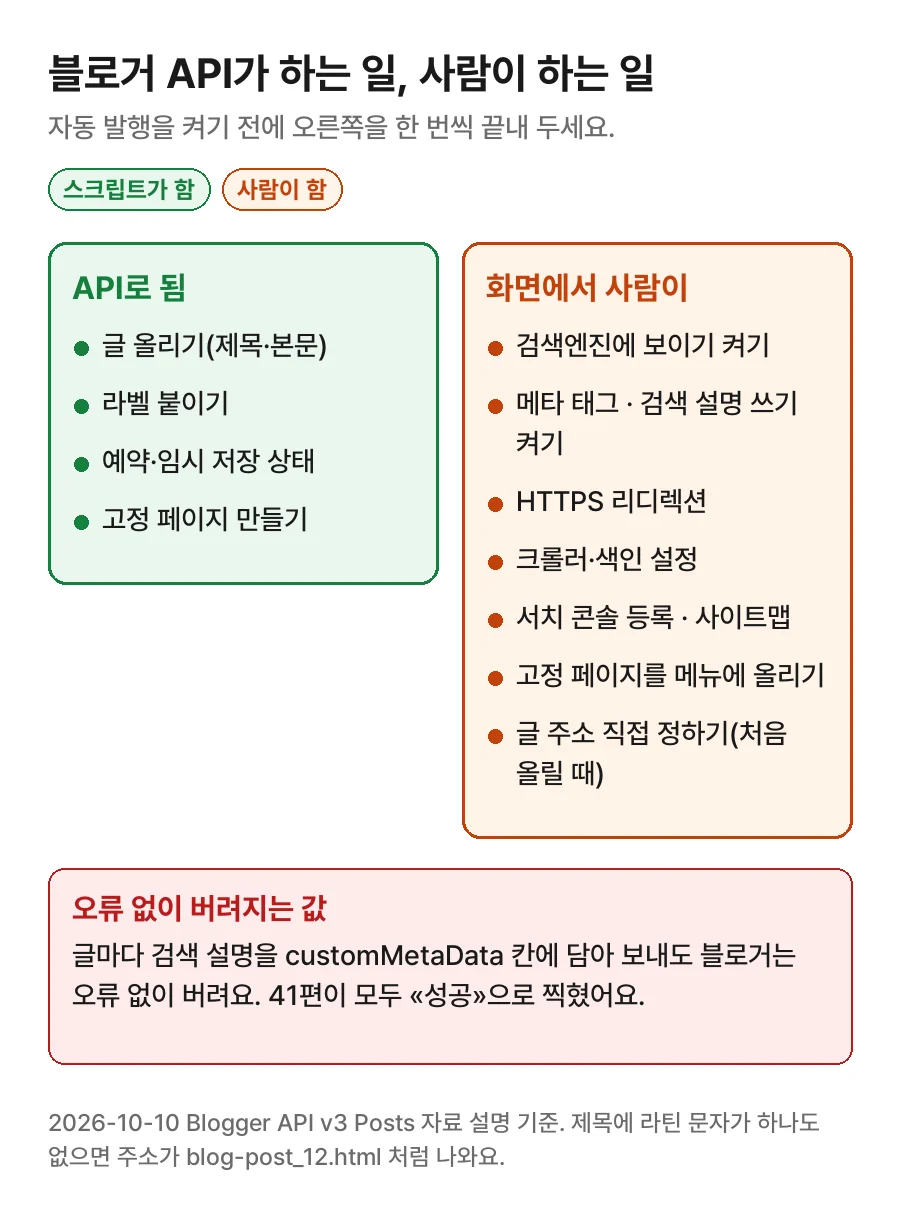
API가 다루지 못하는 것
블로거 API의 글(Posts) 자료에 들어 있는 칸은 제목, 본문, 라벨, 상태, 위치, 그림 정도예요. 아래 항목은 칸 자체가 없어요.
| 바꾸고 싶은 것 | API로 되나 | 대신 할 일 |
|---|---|---|
| 글 주소(슬러그) | 안 돼요. 블로거가 제목에서 만들어요 | 제목에 영어 낱말을 섞어요 |
| 글마다의 검색 설명 | 안 돼요 | 원고에 설명 문구를 적어 두고 편집 화면에서 붙여 넣어요 |
| 검색엔진 노출, 메타 태그, HTTPS | 안 돼요 | 설정 화면에서 블로그마다 한 번 |
| 고정 페이지를 메뉴에 올리기 | 페이지는 만들어도 메뉴 배치는 안 돼요 | 레이아웃 화면에서 한 번 |
모바일 주소(?m=1) 끄기 |
안 돼요. 설정에도 없어요 | 그대로 둬요 |
오류 없이 사라진 검색 설명
이 부분이 가장 큰 함정이었어요. 자동 발행 코드가 글마다 검색 설명을 customMetaData라는 칸에 담아 보냈는데, 블로거는 오류도 내지 않고 그 값을 버렸어요. 글(Posts) 자료에 그런 칸이 없거든요. 41편을 다시 올리면서 모두 «성공»으로 찍혀서 한참 뒤에야 알았어요.
글을 올린 뒤에는 실제 페이지 소스를 열어 <meta name="description">에 무엇이 들어갔는지 확인해 보세요. API 응답이 성공이어도 내 값이 들어갔다는 뜻은 아니더라고요.
다만 공을 많이 들일 일은 아니에요. 2026년 9월 6일 다섯 블로그를 견줘 보니, 글마다 다른 설명을 쓴 두 곳의 색인 수가 오히려 가장 적었어요. 설명은 검색 결과에 보이는 문구를 바꿀 뿐이고, 색인이 되느냐 마느냐를 정하지는 않았어요.
주소가 무의미하게 나오는 문제
블로거는 글 주소를 제목에서 만들어요. 제목에 라틴 문자가 하나도 없으면 blog-post_12.html 같은 기본 주소로 떨어져요. 일본어 블로그 28편이 모두 이렇게 나갔고, 영어 제목 107편은 한 편도 그러지 않았어요.
이미 색인된 주소는 나중에 바꾸면 손해가 커서 그대로 두었어요. 한글 블로그라면 처음부터 제목에 영어 낱말을 하나 섞는 방법이 있어요. 아니면 편집 화면에서 처음 올릴 때 주소를 직접 정하세요.
자동 발행 전에 손으로 끝낼 일
블로그를 새로 만들었다면 아래를 순서대로 한 번씩 끝내고 자동 발행을 켜세요.
- 설정에서 검색엔진에 블로그가 보이도록 켜요. 꺼져 있으면 글을 아무리 올려도 색인에서 통째로 빠져요.
- 블로그 제목과 설명, 언어, 시간대를 맞춰요.
- 메타 태그에서 검색 설명 쓰기를 켜요. 이게 꺼져 있으면 글 편집 화면에 검색 설명 칸이 아예 안 보여요.
- HTTPS 리디렉션을 켜요.
- 크롤러와 색인 설정에서 보관함과 검색 결과 페이지만 색인하지 않게 둬요.
- 서치 콘솔에 등록하고 사이트맵을 내요.
- 목차와 소개, 개인정보 처리방침 페이지를 만든 뒤 레이아웃 화면에서 메뉴에 올려요.
막혔던 곳
모바일 리디렉션 오류가 계속 남았어요
서치 콘솔에서 리디렉션 오류를 고쳤다고 확인을 눌렀는데 9월 19일에 다시 실패가 떴어요. 블로거는 휴대폰으로 들어온 크롤러를 ?m=1 주소로 한 번 보내는데, 이 동작은 설정으로 끌 수 없어요. 테마에 막는 스크립트를 넣으면 모바일 화면이 깨질 위험만 커져서 손대지 않았어요.
이 일이 쌓여서 결국 블로그 한 곳은 자체 도메인 사이트로 옮겼어요. 옮긴 뒤의 이야기는 관련 글에 따로 적었어요.
근거
- Blogger API v3, Posts 자료 설명 · 2026-10-10 확인. 칸 목록에 주소 지정 칸과 검색 설명 칸이 없어요.
- 색인 수와 주소 사례는 2026년 9월 블로그 다섯 곳 운영 기록에서 확인한 값이에요.
이 글을 만든 방법
- 바탕운영자가 실제로 돌린 작업의 기록(작업 일지·설정 파일·오류 기록)
- 쓴 쪽AI(Claude)가 썼어요
- 독립 검수2026-10-10에 쓴 AI와 다른 AI가 원본과 대조해 통과시켰어요
- 사실 확인2026-10-10
발행 2026-10-10